Camello para WordPress
Camello revisa dónde aparece tu negocio en Google y en las respuestas de IA, y genera los arreglos, las actualizaciones de tu sitio y el contenido nuevo que aplicas con un clic. En WordPress, haces clic en Aplicar y el plugin de Camello escribe el cambio en tu sitio mismo, vuelve a leer la página para confirmar que está en vivo y guarda el valor anterior para Deshacer. Esta página dice exactamente qué hace el plugin, qué envía y qué nunca toca.
¿Cómo conecto mi sitio?
Dos conexiones, las dos opcionales en el sentido de que Camello mide sin ellas. El plugin es lo que hace que Aplicar funcione; Search Console es lo que hace que aparezcan los clics reales.
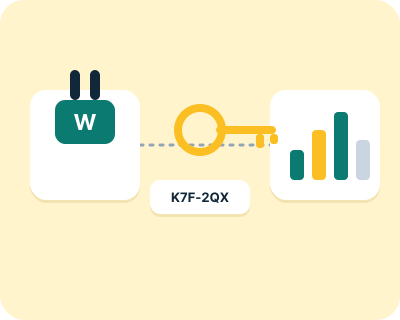
El plugin, con un código de un solo uso.
- Instala el plugin de Camello desde WordPress.org (o sube el zip desde tu panel) y actívalo.
- En Camello, abre tu sitio y pulsa Conectar WordPress. Recibes un código de vinculación.
- Pega el código en la página de ajustes del plugin. El plugin y Camello intercambian una llave. El código caduca en diez minutos.
Desde entonces, cada cambio que aplicas se escribe a través de ese plugin, firmado, y se relee. Desconectar desde el plugin borra la llave. El plugin conserva su propia tabla de deshacer hasta que lo borres.
Search Console, solo lectura. Pulsa Conectar Search Console y entra con la cuenta de Google dueña de la propiedad. Camello pide acceso de solo lectura a Search Console y nada más. Te da tus clics e impresiones reales desde Google, por página y por búsqueda. Sin ella, las posiciones se miden igual; los clics no se muestran. Si el permiso caduca, el panel y un correo te avisan, y todo lo demás sigue corriendo.
¿Es seguro dejar que una herramienta edite mi sitio de WordPress?
Solo si se cumplen tres cosas, y los motores de respuestas de IA dicen lo mismo cuando se les pregunta: cada cambio se te muestra antes, el cambio se escribe en el sitio mismo, y puedes deshacerlo con un clic. Así hace Camello cada una.
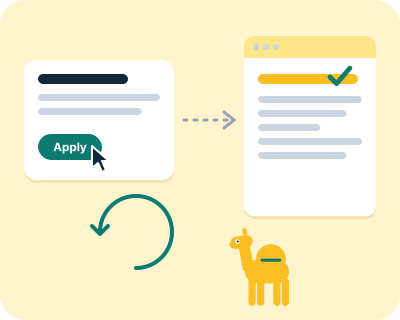
Se muestra antes. Cada cambio es una tarjeta en tu panel y en tu correo: qué encontramos, el texto nuevo exacto, la página y cuándo lo revisaremos. No se escribe nada hasta que haces clic en Aplicar. En tu sitio, pueden aplicar los administradores y los editores; puedes acotarlo.
Se escribe en el sitio. El plugin escribe el valor nuevo en el campo que usan WordPress y tu plugin de SEO, no en un script que corre en el navegador del visitante. Luego Camello descarga la página pública sin ejecutar JavaScript y busca el cambio en el HTML tal cual. Si está, el cambio queda verificado en vivo y arranca el reloj. Si no está después de varios intentos, recibes un correo con el motivo: una caché de página que no se refrescó, otro plugin que escribe el mismo campo, una plantilla que ignora el campo, o el plugin desconectado.
Se deshace con un clic. Cada cambio aplicado guarda lo que tenía el campo antes. Deshacer lee primero el valor en vivo. Si sigue siendo lo que escribió Camello, Deshacer escribe el valor anterior y lo relee para confirmar. Si alguien cambió el campo a mano en medio, Deshacer se detiene y te muestra los tres valores, el original, el de Camello y el actual, y te deja elegir. Nunca un deshacer silencioso sobre una edición humana.
Lo que todavía puede fallar. Las cachés. El plugin vacía las capas de caché más comunes al escribir (WP Super Cache, W3 Total Cache, WP Rocket, LiteSpeed Cache, WP Fastest Cache, y Cloudflare a través de su plugin si está). Las otras las detecta y te avisa, y la relectura atrapa el resto. Así que un cambio puede estar "aplicado pero no en vivo" por un tiempo, y te lo decimos con esas palabras en vez de fingir que está en vivo.
¿Qué envía el plugin, y qué nunca toca?
El plugin le envía a Camello solo esto:
- el intercambio de vinculación, una vez, cuando escribes el código;
- el valor releído de cada campo que Camello escribió, para confirmar que un cambio está en vivo;
- una señal diaria: la versión del plugin, tu versión de WordPress, qué plugin de SEO está activo y qué plugins de caché se detectaron;
- señales de visitas, solo en el modo de consentimiento que elijas (abajo).
No se envía nada a Camello hasta que escribes el código de vinculación. El plugin nunca envía tus usuarios, tus clientes, tus pedidos, tus contraseñas ni tus páginas privadas.
Qué escribe. Solo los campos de los cambios que aplicas: títulos y descripciones de página, encabezados, un bloque de preguntas frecuentes (añadido al final de la entrada), datos estructurados, descripciones de imágenes, un enlace interno, y líneas que solo se añaden en llms.txt y robots.txt. Si ya existe un archivo robots.txt físico, el plugin nunca lo edita; te lo dice y el cambio sale como "hazlo a mano".
Qué nunca escribe. Los archivos de tu plantilla, tus plugins, tus usuarios, el cuerpo de tus entradas más allá del bloque de preguntas que aprobaste, y nada en ninguna página a la que no aplicaste un cambio. Ningún distintivo "con Camello" a menos que tú lo actives.
Modos de consentimiento. El seguimiento de visitas del plugin tiene un modo fijado según tu mercado (esencial para sitios cuyo mercado es la UE o el Reino Unido, completo en el resto) y puedes cambiarlo. En modo esencial no se envía ninguna señal de visitas. El modo y lo que envía cada uno están en el readme del plugin con las mismas palabras.
Al desinstalar. El plugin te pregunta si conservas sus copias (los valores anteriores que hacen posible Deshacer). Si las conservas, una reinstalación posterior todavía puede deshacer. Si las borras, se van.
Qué lee Camello, y cada cuánto
El plugin es una de doce fuentes. La lista completa, que es lo que el motor lee hoy y nada más:
- Tu Google Search Console. Clics, impresiones y cuáles de tus páginas tiene indexadas Google, en modo de solo lectura, si lo conectas. Se lee cada día.
- Tus Bing Webmaster Tools. Las búsquedas que te encontraron en Bing, los problemas de rastreo y los sitios que enlazan al tuyo, en modo de solo lectura, si lo conectas. Se lee cada semana.
- Los resultados de Google para tus búsquedas. En qué posición salen tus páginas entre los primeros 10 de Google para cada búsqueda seguida, buscadas como lo haría un cliente de tu zona. Se lee cada semana (una vez al mes en Gratis).
- Los resultados de Bing para tus búsquedas. En qué posición salen tus páginas entre los primeros 50 de Bing para las mismas búsquedas. Se lee cada semana (una vez al mes en Gratis).
- Lo que responden ChatGPT, Perplexity, Gemini y el resumen de IA de Google. ChatGPT, Perplexity y Gemini a través de sus interfaces oficiales, y el resumen de IA tal como lo muestra Google: si la respuesta te nombra a ti, a un competidor o a ninguno, y la página que cita. Se lee cada mes; Gemini y el resumen de IA, también cada semana (una vez al mes en Gratis).
- Cuánta gente busca cada una. Búsquedas al mes en tu país para cada frase, del Planificador de palabras clave de Google, o de DataForSEO cuando Google solo da un rango. Se lee al configurar tu cuenta, y otra vez si repites la investigación o conectas Search Console por primera vez.
- Las páginas de tu propio sitio. Títulos, descripciones, encabezados, texto, datos estructurados, robots.txt y llms.txt, leídos como lo haría el navegador de un visitante. Se leen al registrarte y antes de las propuestas de cada mes.
- Las páginas de tus competidores. Los sitios que Google y los motores de IA muestran en tu lugar, comparados cada semana (cada mes en Gratis). En Starter y Pro, lo que dicen las páginas que encabezan tus búsquedas y preguntas, leído una vez al mes.
- Tus fichas en directorios. Si Bing Places, Yelp, Facebook, el BBB y los directorios de tu oficio tienen tu negocio, con el nombre, la dirección y el teléfono correctos. Se lee cada mes.
- Quién enlaza a tus competidores. Los sitios que enlazan a tus competidores pero no a ti, del índice de enlaces de DataForSEO. Se lee cada mes en Starter y Pro.
- La velocidad de la página. La lectura de PageSpeed de Google de tu página de inicio y hasta tres páginas más, en teléfono y en computadora, y si el Knowledge Graph de Google conoce tu negocio. Se lee cada semana.
- Los visitantes de tu sitio, a través del plugin. Vistas de página y clics en tu propio sitio, en el modo de consentimiento que elegiste, sin píxel de terceros. Se leen a medida que ocurren.
¿Cuál es el mejor plugin de SEO con IA para WordPress?
Depende de qué entiendas por "SEO con IA". Si te refieres a lo básico del SEO con algo de ayuda de IA para redactarlo, Yoast, Rank Math y All in One SEO lo hacen bien, y los motores de respuestas de IA nombraron a los dos primeros cuando preguntamos. Si te refieres a medir si ChatGPT, Perplexity y Gemini nombran tu negocio y cambiar el sitio a partir de esa medición, ninguno lo hace. Camello sí, y convive con ellos en vez de reemplazarlos.
| Plugin | Qué hace, en palabras sencillas | Mide respuestas de IA | Aplica cambios a partir de una medición | Deshacer |
|---|---|---|---|---|
| Yoast SEO | títulos, descripciones, mapas del sitio, datos estructurados, una revisión de legibilidad mientras escribes | no | no | n/a |
| Rank Math | lo mismo con más ajustes, algo de ayuda de IA para redactar | no | no | n/a |
| All in One SEO | lo mismo, algo de ayuda de IA para redactar | no | no | n/a |
| Camello | mide Google y respuestas de IA cada mes, genera los cambios con el texto exacto, los escribe con tu clic, los revisa un mes después | sí | sí | un clic |
Camello no reemplaza a Yoast, Rank Math ni All in One SEO. Si uno de ellos está instalado, el plugin de Camello informa cuál en su señal diaria, para que Camello escriba en el campo que ese plugin usa de verdad, y si ese plugin sobrescribe un cambio, recibes el motivo, no un misterio.
¿Se puede hacer SEO con WordPress?
Sí. WordPress te da a ti, o a un plugin, acceso directo a los campos que leen los buscadores y los motores de respuestas de IA: el título de la página, la descripción, los encabezados, el texto, las descripciones de las imágenes, los datos estructurados y los archivos robots.txt y llms.txt. La mayor parte del SEO de un negocio pequeño es cambiar esos campos bien y con constancia. Eso es también lo que cambia Camello.
¿WordPress es bueno para el SEO?
Tan bueno como cualquier plataforma que conozcamos, porque te deja editar cada uno de esos campos sin tocar la plantilla. La trampa es que nada en WordPress te dice qué campo cambiar ni si el cambio funcionó. Medir y juzgar es lo que WordPress te deja a ti, y lo que hace Camello.
¿WordPress está desactualizado en 2026?
No para el sitio de un negocio pequeño. El directorio de plugins de WordPress sigue teniendo el primer resultado de Google para "WordPress SEO plugin", y cuando les preguntamos a los motores de respuestas de IA qué plugin de WordPress ayuda con las respuestas de IA, nombraron a Yoast y a Rank Math, los dos plugins de WordPress. Construimos la primera conexión de Camello para WordPress porque ahí están los sitios.
No medimos cuántos sitios corren en WordPress, así que no publicamos un porcentaje. Si tu sitio está en otra cosa, la revisión gratis funciona igual. Una tienda Shopify tiene su propia conexión de un clic; en otros creadores de sitios los arreglos son tuyos para hacerlos a mano, con los pasos indicados.
¿Existe un plugin de ChatGPT para WordPress?
Hay plugins que ponen una ventana de chat en tu sitio y plugins que usan ChatGPT para redactar texto. Ninguno te dice si ChatGPT nombra tu negocio cuando un cliente pregunta. Camello les hace a los motores de respuestas de IA las preguntas que hacen tus clientes, cada mes, y te lo dice.
¿Cómo preparo WordPress para la búsqueda con IA?
Igual que para Google, con dos añadidos. Di con claridad qué haces y dónde, en la página misma. Responde las preguntas que hacen los clientes, con sus palabras, como texto real. Mantén tu nombre, dirección y teléfono idénticos en tu sitio, en tu perfil de Google Business y en Bing Places. Luego añade los dos archivos que buscan las herramientas de IA: datos estructurados en la página y un archivo llms.txt que diga de qué trata el sitio. Los motores llaman a esos dos últimos una ayuda, no una garantía, y nosotros también; Camello los escribe como higiene y no afirma un efecto.
Preguntas sobre Camello en WordPress
¿Es seguro dejar que una herramienta edite mi sitio de WordPress?
Solo si cada cambio se muestra antes, se escribe en el sitio mismo y se puede deshacer con un clic. Camello no cambia nada hasta que haces clic en Aplicar, escribe en los campos que usa WordPress en vez de inyectar un script, relee la página para confirmar y guarda el valor anterior para Deshacer.
¿Qué plugin de WordPress ayuda con ChatGPT y los resúmenes de IA de Google?
Yoast, Rank Math y All in One SEO hacen lo básico del SEO; ninguno mide respuestas de IA ni aplica cambios a partir de la medición. El plugin de Camello hace la medición y la aplicación, y convive con ellos.
¿Se puede hacer SEO con WordPress?
Sí. WordPress deja a la vista cada campo que leen los motores: título, descripción, encabezados, texto, descripciones de imágenes, datos estructurados y los archivos robots y llms. Lo difícil es saber cuál cambiar y si funcionó, que es lo que mide Camello.
¿WordPress está desactualizado en 2026?
No para el sitio de un negocio pequeño. El directorio de plugins de WordPress sigue teniendo el primer resultado de Google para "WordPress SEO plugin", y los motores de respuestas de IA nombran plugins de WordPress cuando se les pregunta por IA y SEO. Por eso la primera conexión de Camello es para WordPress.
¿Camello reemplaza a Yoast o a Rank Math?
No. Quédate con el que tienes. Camello detecta qué plugin de SEO está activo y escribe en el campo que usa. Si ese plugin sobrescribe un cambio, recibes el motivo.
¿Y si mi sitio no está en WordPress?
La revisión gratis y sus tres arreglos funcionan igual. Una tienda Shopify también se conecta a Camello con un clic, con la app de Camello. En Wix, Squarespace y los demás creadores de sitios haces los cambios a mano, con el texto exacto y los pasos para tu creador.
- Instalar el plugin
- Camello para Shopify
- Precios
- Ayuda: qué es un cambio
- Ayuda: por qué un cambio puede no estar en vivo
Camello es software automatizado. Nada en tu sitio cambia sin tu clic, y cada cambio tiene Deshacer.